



-
1
Vytvoriť dokument
.Prejdite na . Otvorí sa okno (obrázok nižšie), v ktorom môžete definovať nastavenia dokumentu.
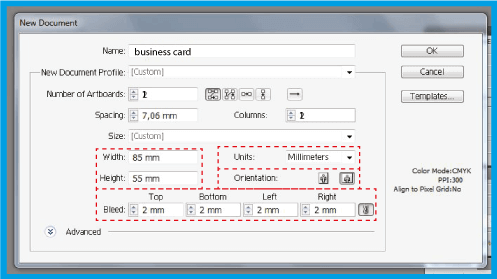
.V časti si vyberte jednotku, ktorú preferujete, v tomto prípade sme použili .
.V časti zadajte šírku dokumentu a v časti výšku.
.V časti , ak chcete, aby sa váš dokument zobrazil vertikálne alebo horizontálne.
.V možnosti zadajte 2 mm (odporúča sa zadať tento rozmer pre všetky dokumenty, ktoré vytvárate).
-
2
KRVÁCANIE
.V hornom menu kliknite na tlačidlo .
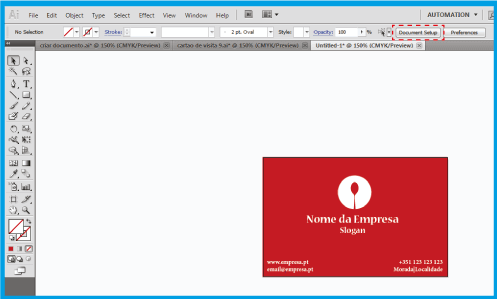
.V možnosti zadajte 2 mm do všetkých polí.
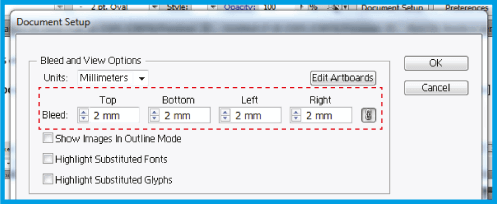
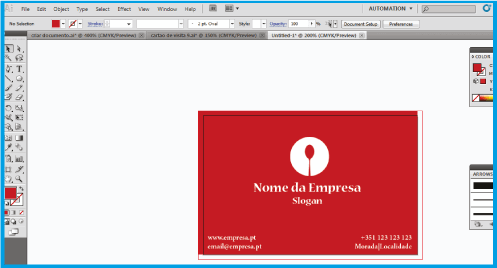
.Vyberte . Váš dokument zobrazí externú čiaru.
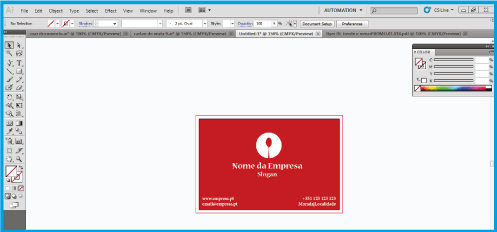
.Nechajte prvky pozadia (obrázky, farby, čiary...) siahať až po okraje. Nedávajte text mimo alebo príliš blízko k čiernemu obrysu, čím zabezpečíte, že nebude orezaný
-
3
ULOŽIŤ DOKUMENT
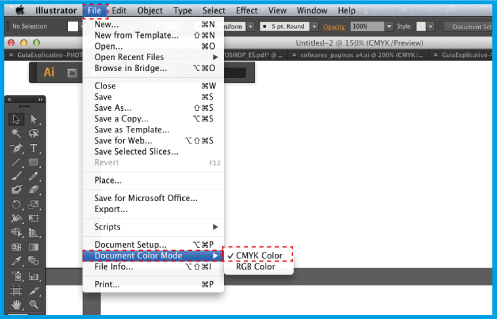
.Pred uložením dokumentu sa uistite, že ste ho uložili vo formáte , aby nedošlo k zmene farieb. Prejdite na .
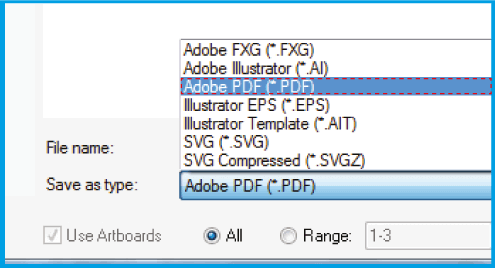
.Uložte dokument v časti a vyberte formát ..
.V otvorenom okne v časti vyberte možnosť Táto možnosť zaručuje, že sa PDF nezmení.
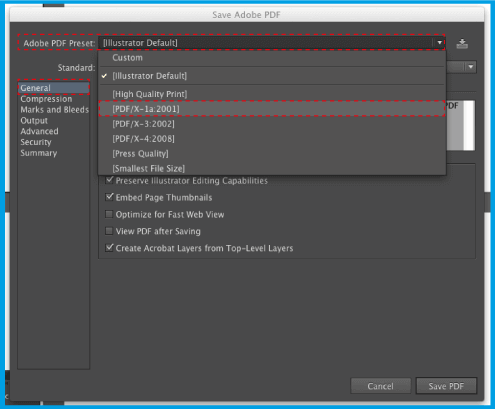
.Na ľavej strane kliknite na a potom v časti .
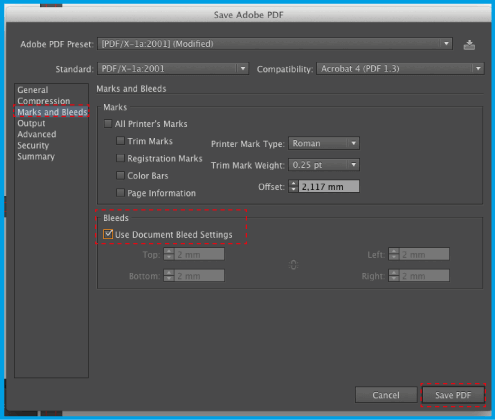
.Uložiť .
Softvérové príručky - ADOBE® ILLUSTRATOR