


-
1
Vytvoriť dokument
.Prejdite na . Otvorí sa okno (obrázok nižšie), v ktorom môžete definovať nastavenia dokumentu.
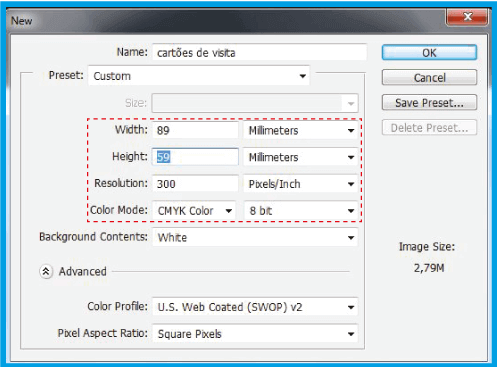
.Pridajte ďalších 4 mm k výške a šírke, aby mal váš dokument dostatok okrajov na orezanie.
.Je dôležité, aby ste nastavili rozlíšenie 300 dpi , aby ste zaistili kvalitu obrázkov, a vybrali CMYK, aby ste predišli neočakávaným farbám pri tlači.
-
2
KRVÁCANIE
.Zväčšite veľkosť použitím pomocných línií na okrajoch dokumentu. Ak nemáte viditeľné pomocné línie, prejdite na a vyberte .
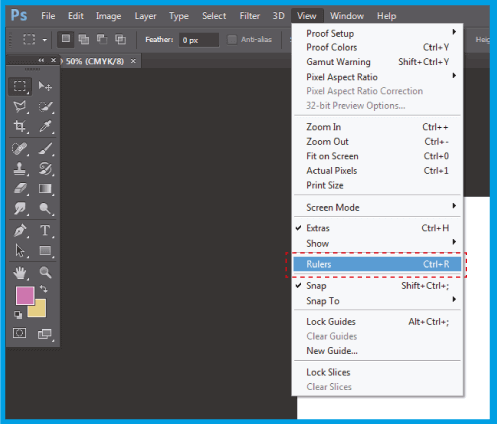
.Kliknite na pravítko a potiahnite vodidlá až na koniec dokumentu.
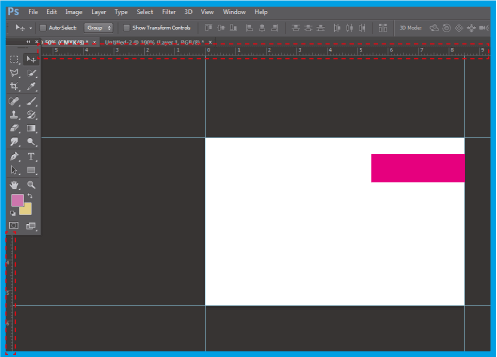
.Prejdite do horného menu .
.V časti (obrázok nižšie) uveďte veľkosť dokumentu a nezabudnite pridať ďalšie 4 mm na výšku a šírku, aby ste vytvorili orez.
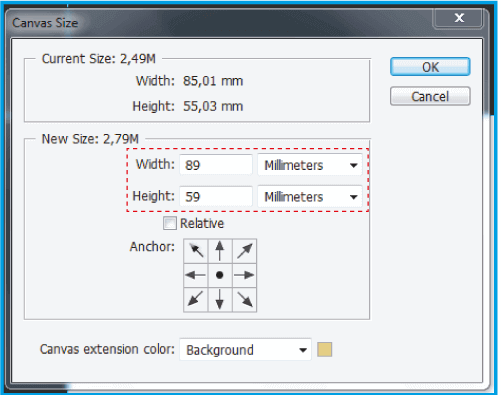
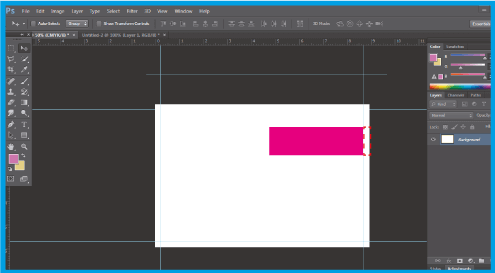
.Objavia sa orezávacie čiary, preto roztiahnite svoju šablónu na hranice orezania. V nasledujúcom príklade by sa mal ružový ornament roztiahnuť na nový vytvorený koniec.
-
3
ULOŽIŤ DOKUMENT
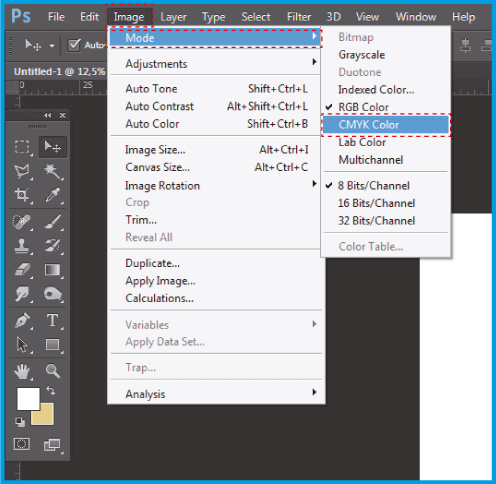
.Pred uložením dokumentu sa uistite, že ste ho nastavili na , aby nedošlo k zmenám vo farbe. Prejdite na .
.Uložte dokument v časti a vyberte formát ..
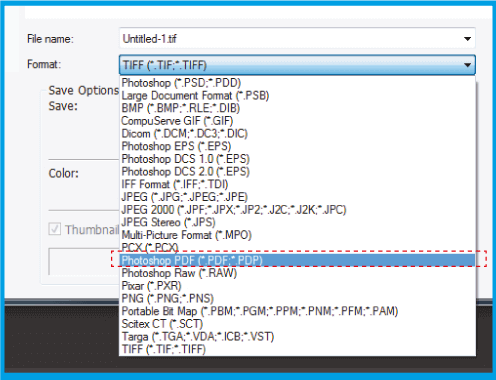
.V otvorenom okne v časti vyberte možnosť Táto možnosť zaručuje, že sa PDF nezmení.
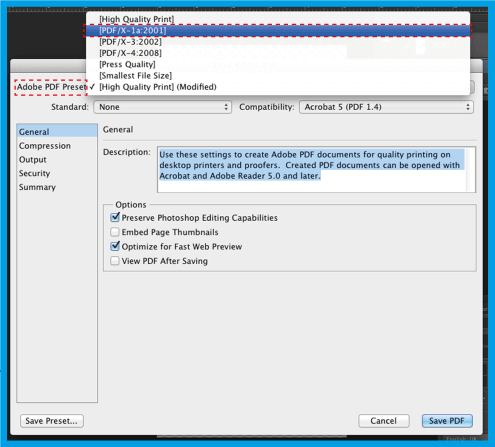
.Na ľavej strane kliknite na a potom na pravej strane v .
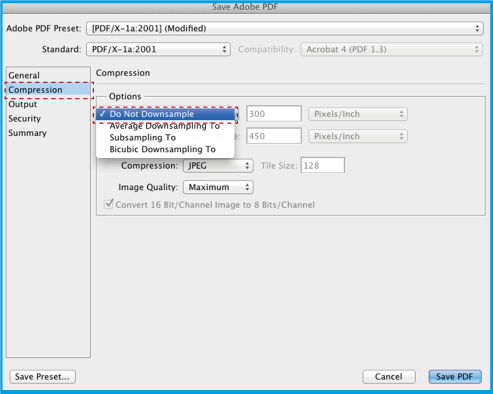
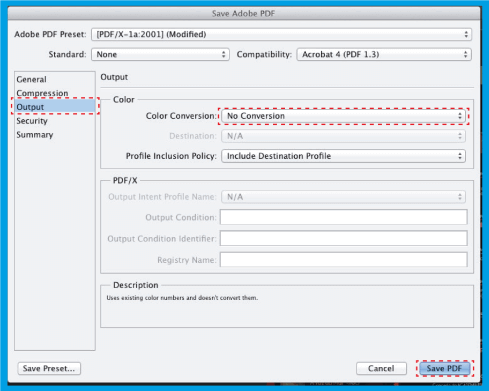
.Potom vyberte a na pravej strane v Táto možnosť zabezpečí, že uložíte súbor bez akýchkoľvek výziev na zadanie farieb, a potom kliknite na položku Uložiť predvoľbu..., uložte tieto predvoľby PDF s akýmkoľvek názvom, ktorý chcete, aby ste mohli .
Softvérové príručky - ADOBE® PHOTOSHOP